
Imagina que subes a tu coche y, en lugar de un cuadro de mandos limpio con la velocidad y el combustible, tienes una hoja de cálculo con 5.000 filas detallando cada inyección de gasolina del motor en tiempo real. ¿Podrías conducir? Probablemente te estrellarías en la primera curva.
Eso es exactamente lo que ocurre en muchas empresas.
Uno de los errores más costosos en los proyectos de Business Intelligence es el "Reporte Frankenstein": un informe monstruoso que intenta servir al Director General, al Jefe de Almacén y al Analista Financiero al mismo tiempo. El resultado siempre es el mismo: carga lento, nadie lo entiende y todos acaban volviendo a Excel.
En Power BI y en la arquitectura de datos moderna, la contextualización es la clave. No todas las áreas necesitan la misma información, ni con el mismo nivel de granularidad.
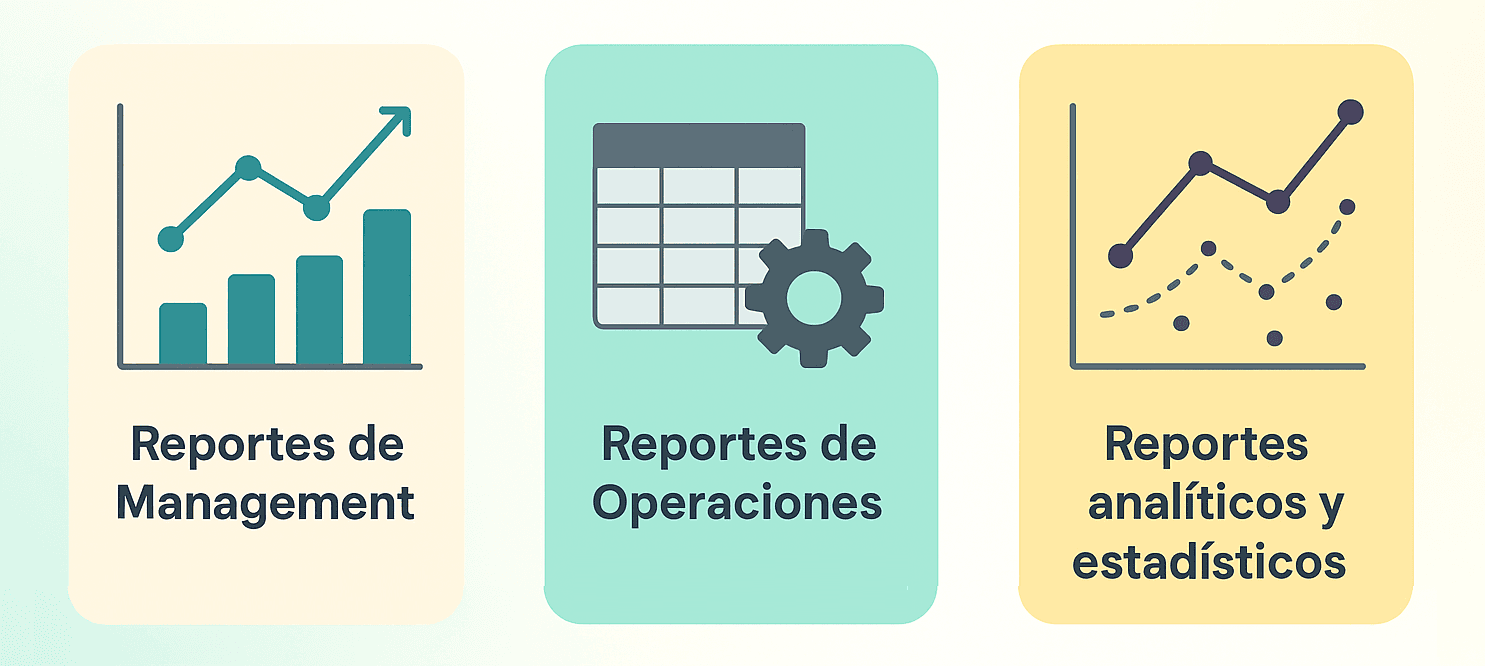
Para que los datos sean realmente útiles, debemos diseñar pensando en la audiencia. Existen tres arquetipos fundamentales de reportes, y entender sus diferencias técnicas y de negocio es vital para el éxito de tu estrategia de datos.
1. Reportes de Management (El Cuadro de Mando Estratégico)
Este es el nivel "Ejecutivo". Su objetivo no es mostrarlo todo, sino mostrar solo lo que importa.
🎯 El Objetivo: La "Foto" en 5 segundos
Estos informes deben responder a la pregunta: "¿Estamos ganando o perdiendo?" en menos de 5 segundos. Se centran en KPIs (Key Performance Indicators) de alto nivel: Margen Bruto, EBITDA, Cuota de Mercado o NPS.
⚙️ La Perspectiva Técnica
Para que estos informes vuelen, no deben cargar millones de registros individuales.
- /Modelado: Se suelen utilizar tablas agregadas (sumarios precalculados) para que la renderización sea instantánea.
- /Diseño: Menos es más. Se priorizan las tarjetas de KPI (BANs - Big Area Numbers) y gráficos de tendencia (Sparklines).
- /Movilidad: Deben diseñarse obligatoriamente con la vista "Mobile Layout" de Power BI, ya que los directivos suelen consultarlos desde el móvil entre reuniones.
📉 Impacto en Negocio
Evita la parálisis por análisis. Si un CEO tiene que filtrar 4 veces para encontrar la cifra de ventas de ayer, el informe ha fallado. Un buen dashboard de management alinea a toda la compañía bajo los mismos objetivos y permite detectar desviaciones macro antes de que sea tarde.
💡 Consejo de Experto
Usa la función de "Alertas de Datos" en el Servicio de Power BI. Configura una notificación automática al móvil del director si el margen cae por debajo del 15%. Eso es proactividad.
2. Reportes de Operaciones (La Sala de Máquinas)
Bajamos al terreno de juego. Aquí no valen los promedios; aquí necesitamos el detalle. Es la herramienta del Jefe de Logística, el Responsable de Call Center o el Supervisor de Producción.
🎯 El Objetivo: Acción-Reacción
Estos reportes monitorean el "Ahora". Necesitan granularidad máxima. No quieren saber "cómo van las ventas del año", quieren saber "¿qué pedidos están retrasados hoy?".
⚙️ La Perspectiva Técnica
Aquí es donde muchos consultores fallan. Intentan hacer esto con gráficos bonitos cuando lo que el usuario necesita es una lista.
- /Granularidad: Se trabaja a nivel de transacción (factura, pedido, llamada).
- /Tecnología: A menudo, el informe interactivo de Power BI se queda corto para imprimir o exportar listados masivos. Aquí entra en juego una herramienta poco conocida pero potente: los Reportes Paginados (Power BI Report Builder). Están diseñados específicamente para generar listados de "pixel perfecto" (facturas, inventarios) que se pueden imprimir en PDF o exportar.
- /Drill-through: Es fundamental configurar la función de "Obtención de detalles". Permite hacer clic en un dato agregado del reporte de Management y saltar a este reporte Operativo para ver las facturas que componen ese dato.
📉 Impacto en Negocio
Eficiencia pura. Un reporte operativo bien diseñado reduce los tiempos de respuesta ante incidencias. Si el almacén ve en tiempo real que se avecina una rotura de stock, pueden hacer el pedido a proveedores antes de detener la producción.
💡 Consejo de Experto
Usa el formato condicional en las tablas. No obligues al usuario a leer 500 filas. Haz que el fondo de la celda se ponga rojo brillante si un pedido lleva más de 48h sin salir. Guía el ojo hacia el problema.
3. Reportes Analíticos (El Laboratorio de Datos)
Este es el territorio de los analistas financieros, controladores de gestión y data scientists. No buscan solo saber qué pasó, sino entender por qué pasó y qué pasará.
🎯 El Objetivo: Exploración y Descubrimiento
Estos informes son más flexibles. Permiten al usuario "jugar" con los datos, cruzar variables extrañas y buscar correlaciones.
⚙️ La Perspectiva Técnica
Aquí liberamos la potencia del motor de cálculo (DAX) y la IA.
- /Interactividad: Uso intensivo de "Slicers" (filtros), parámetros de campo ("Field Parameters") que permiten al usuario cambiar el eje de un gráfico dinámicamente, y árboles de descomposición.
- /Inteligencia Artificial: Implementación de visuales como "Key Influencers" (Influyentes clave) que analizan automáticamente qué factores están impactando más en una métrica (ej. "¿Qué hace que un cliente se dé de baja?").
- /Self-Service: A menudo se habilita la conexión directa a Excel o se permite la función "Personalizar visuales" para que el analista cree sus propias vistas sin pedir ayuda a IT.
📉 Impacto en Negocio
Es la fuente de la ventaja competitiva. Aquí es donde se descubren patrones ocultos: "Los clientes que compran el producto A los martes, suelen comprar el producto B dos semanas después". Este tipo de insight permite crear campañas de marketing predictivas y optimizar recursos con precisión quirúrgica.
💡 Consejo de Experto
No intentes pre-cocinar todas las respuestas. En su lugar, dales un modelo de datos limpio y enséñales a usar la vista de exploración. El analista conoce el negocio mejor que tú; dale herramientas, no fotos estáticas.
⚠️ El Peligro del "Todo en Uno"
El error más común que encuentro en las auditorías es ver una página de Power BI con 4 gráficos de resumen arriba y una tabla de 10.000 filas abajo que tarda 20 segundos en cargar.
El desarrollador intentó complacer al Director (gráficos) y al Operativo (tabla) en la misma pantalla. Resultado: El Director se abruma con el ruido y el Operativo se frustra con la lentitud.
La solución es diseñar una arquitectura de navegación en capas que guíe al usuario:
- /Nivel 1 (La Foto): El usuario entra al Dashboard Ejecutivo. Ve un KPI en rojo (ej. "Ventas zona Norte").
- /La Acción (Drill-through): Hace clic derecho sobre ese dato y selecciona "Ver detalles".
- /Nivel 2 (El Detalle): Power BI lo lleva automáticamente al Reporte Operativo, filtrado solo por "Ventas zona Norte", mostrando la lista exacta de facturas que causan el problema.
De esta forma, el detalle "pesado" solo se carga cuando es necesario.
✅ Conclusión: La herramienta adecuada para el trabajo adecuado
Power BI es una navaja suiza, pero no puedes usar el sacacorchos para cortar un filete.
- /¿Necesitas dirección estratégica? Reporte de Management.
- /¿Necesitas controlar el almacén hoy? Reporte Operativo (o Paginado).
- /¿Necesitas entender por qué bajó el margen? Reporte Analítico.
Cuando estructuras tu sistema de BI respetando estos niveles, no solo mejoras el rendimiento técnico de los informes (que irán mucho más rápido), sino que mejoras la calidad de vida de tus usuarios, dándoles exactamente lo que necesitan para hacer su trabajo.
¿Tus informes son una mezcla confusa de datos?
Si tus usuarios se quejan de que Power BI es difícil de usar, o si siguen exportando a Excel porque "ahí se entiende mejor", es probable que tengas un problema de diseño y arquitectura de reportes.
En bisolver.es, rediseñamos tu ecosistema de datos para que cada perfil de tu empresa tenga la información exacta que necesita, ni más ni menos.
👉 Auditemos tus reportes y mejoremos la adopción de BI en tu empresa